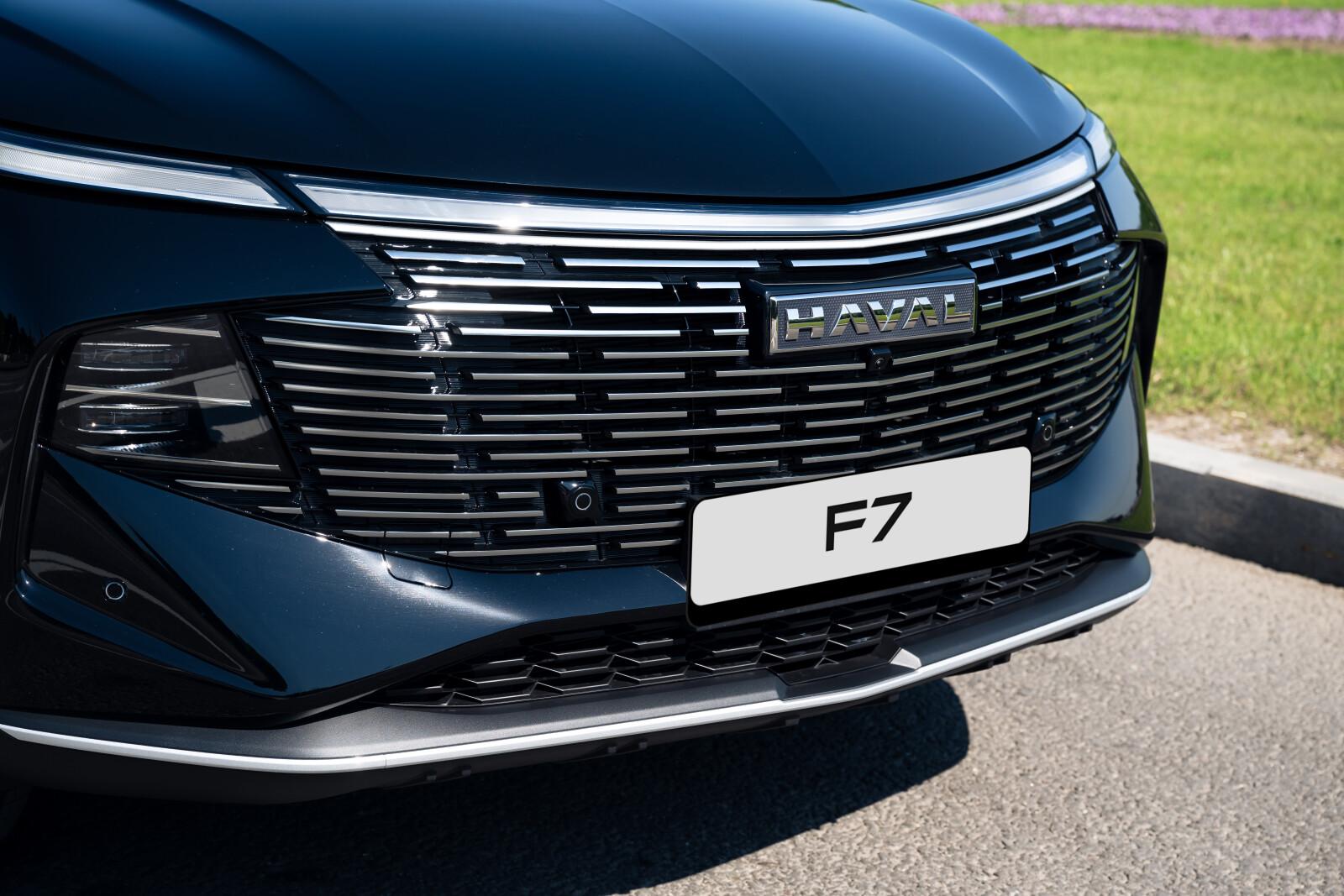
Как подключить телефон к HAVAL
Подключенный телефон позволяет принимать звонки через громкую связь, слушать музыку и пользоваться совместимыми приложениями на центральном экране. Для разговоров и звука достаточно Bluetooth, а для навигации используют поддерживаемую автомобилем систему отображения приложений.
Что проверить перед настройкой
Остановите автомобиль и включите мультимедийную систему. Подготовьте разблокированный телефон, для проводного соединения — кабель с передачей данных. Провод, предназначенный только для зарядки, не подойдет.
Доступные способы зависят от модели, года выпуска и оборудования. Названия разделов меню также различаются. Руководство HAVAL F7 описывает проводной и беспроводной варианты; поддержку нужной функции уточняйте по инструкции своего автомобиля.
Как подключить Bluetooth к HAVAL
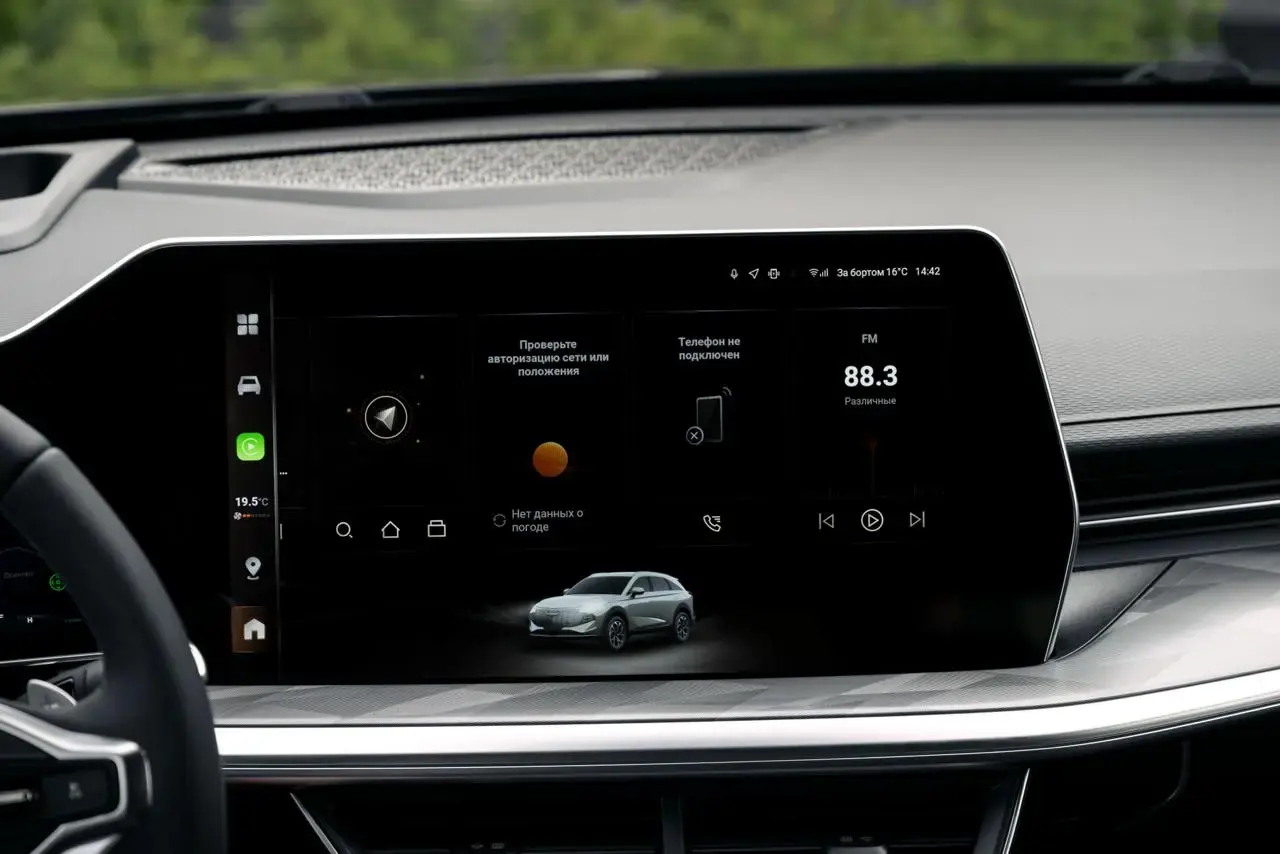
- На центральном экране откройте настройки подключения смартфона. Активируйте связь и обнаружение, если такой переключатель предусмотрен.
- На телефоне откройте настройки Bluetooth и запустите поиск. Выберите имя автомобильной системы: оно отображается в ее меню и может отличаться от названия модели.
- Сверьте код сопряжения на обоих устройствах и подтвердите соединение.
- Разрешите доступ к контактам, если хотите видеть имена абонентов и телефонную книгу на дисплее.
- Откройте музыкальный проигрыватель и запустите запись. В аудиосистеме выберите Bluetooth в качестве источника звука.
Apple CarPlay и Android Auto через кабель
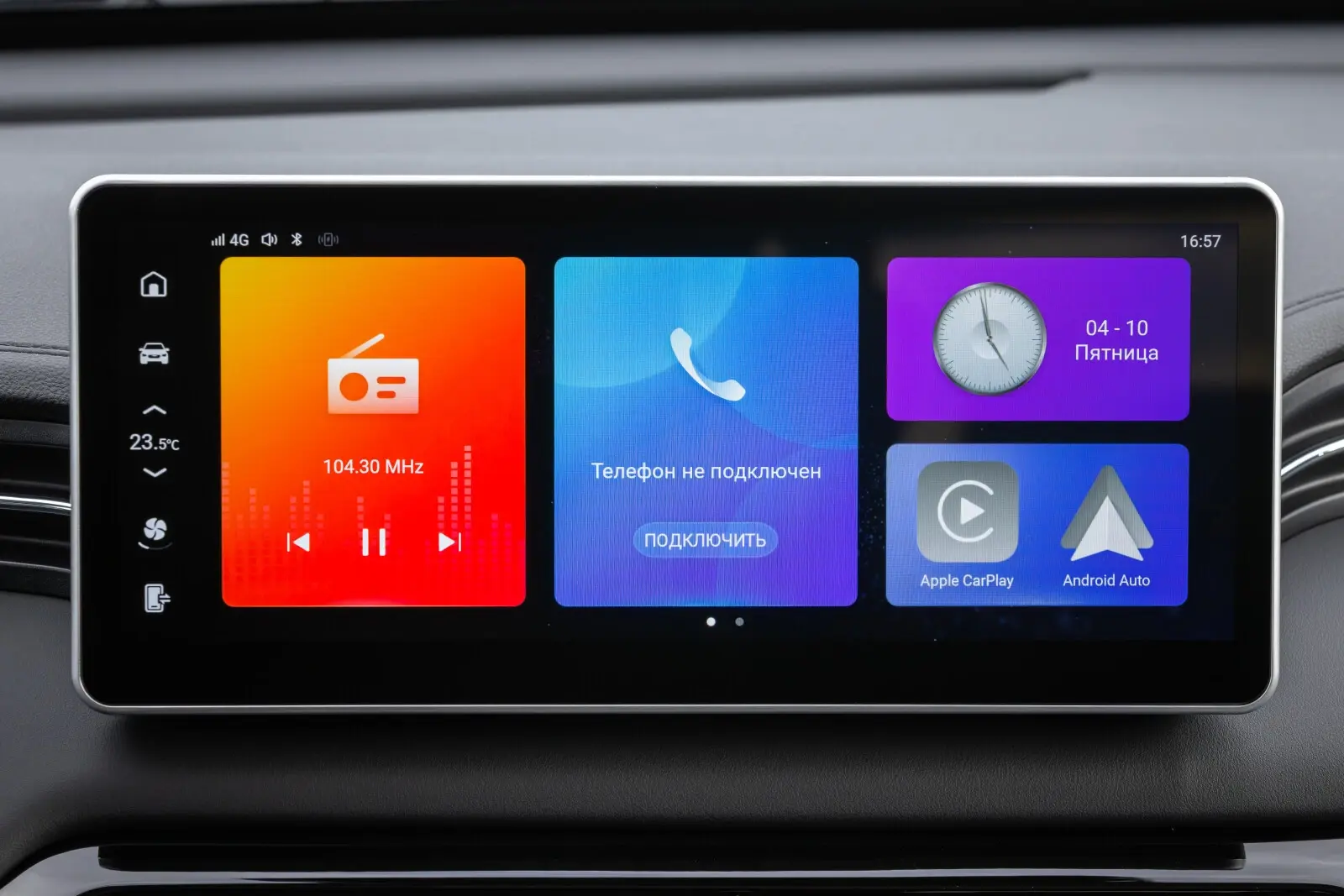
- Подключите телефон к разъему автомобиля, который поддерживает передачу данных. Его расположение указано в руководстве; другие гнезда могут служить только для питания.
- Подтвердите запросы на дисплее и телефоне. Выберите значок Apple CarPlay или Android Auto, соответствующий вашему устройству.
- Откройте доступное навигационное приложение на центральном экране.
- На дисплее доступны совместимые приложения. Работа конкретных карт зависит от операционной системы, версии программы и условий ее использования.
Как обойтись без провода
Для этого оба устройства должны поддерживать беспроводную передачу приложений. Включите на телефоне Bluetooth и Wi-Fi. Выполните сопряжение с автомобилем, затем примите предложение запустить нужную систему отображения приложений. Дождитесь завершения настройки по подсказкам на экране.
Помощь с настройкой у официального дилера «Автомаг»
В официальном дилерском центре «Автомаг» в Тюмени помогут проверить совместимость устройства с вашим HAVAL и разобраться в настройках. При записи сообщите модель и год выпуска автомобиля, опишите возникшее затруднение.
- Адрес: Тюмень, улица Дамбовская, 7, корпус 1.
- Телефон: +7 (3452) 215-150.
Вопросы и ответы
-
Почему HAVAL не видит телефон?
-
Телефон заряжается, но навигация не появляется. Что делать?
-
Почему после соединения нет музыки?
-
Нужен ли интернет для навигации?
Читайте также